Leçon 1.3 : Navigation et raccourcis essentiels
Conditions d’achèvement

L'interface de Synapse est conçue pour être intuitive et ne nécessite aucune expertise technique particulière. Dans cette leçon, nous allons explorer en détail votre nouvel environnement de travail qui s’organise autour de trois zones principales que vous utiliserez quotidiennement.
Zone 1 : Espace de conversation principal
C’est ici que se déroulent toutes vos interactions avec l'IA.
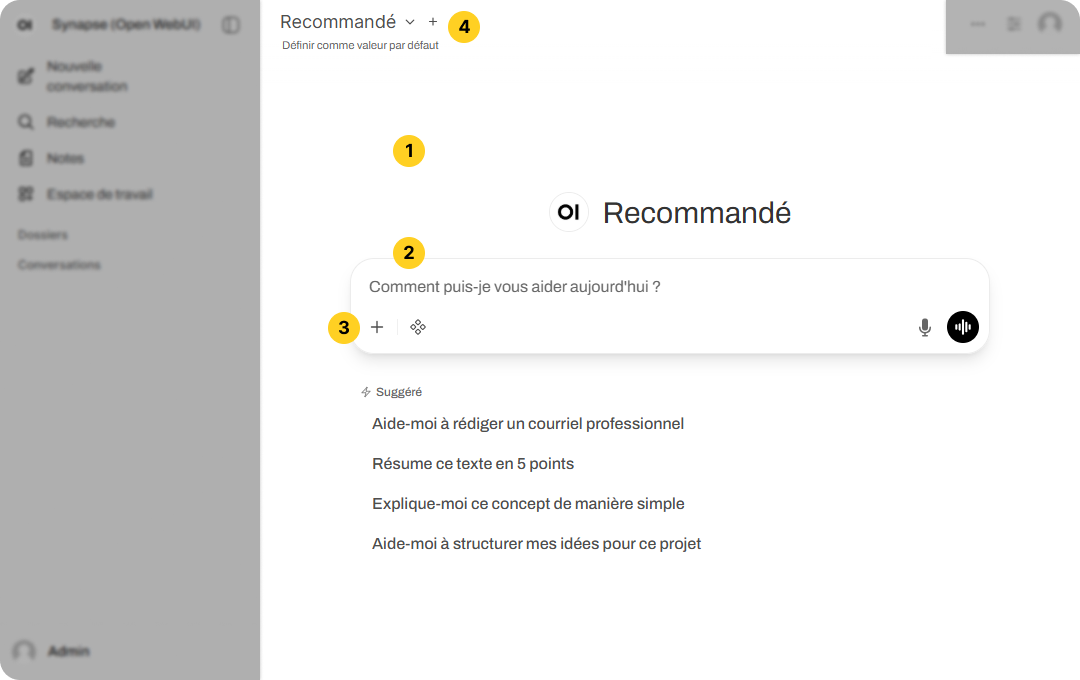
- Fenêtre de conversation : Affiche vos messages (prompts) et les réponses de l'IA de manière chronologique;
- Barre de saisie : Permet d'écrire vos demandes et inclut un micro pour la dictée vocale;
- Barre d'outils (menu « + ») : Donne accès aux fonctionnalités pour enrichir vos conversations (fichiers, pages web, notes, etc.);
- Sélection du modèle : Permet de choisir le modèle d'IA le plus adapté à votre tâche et même d'en utiliser plusieurs simultanément.
Zone 2 : Panneau de gauche (navigation et organisation)
Ce panneau vous permet de gérer et de retrouver l'ensemble de vos conversations.
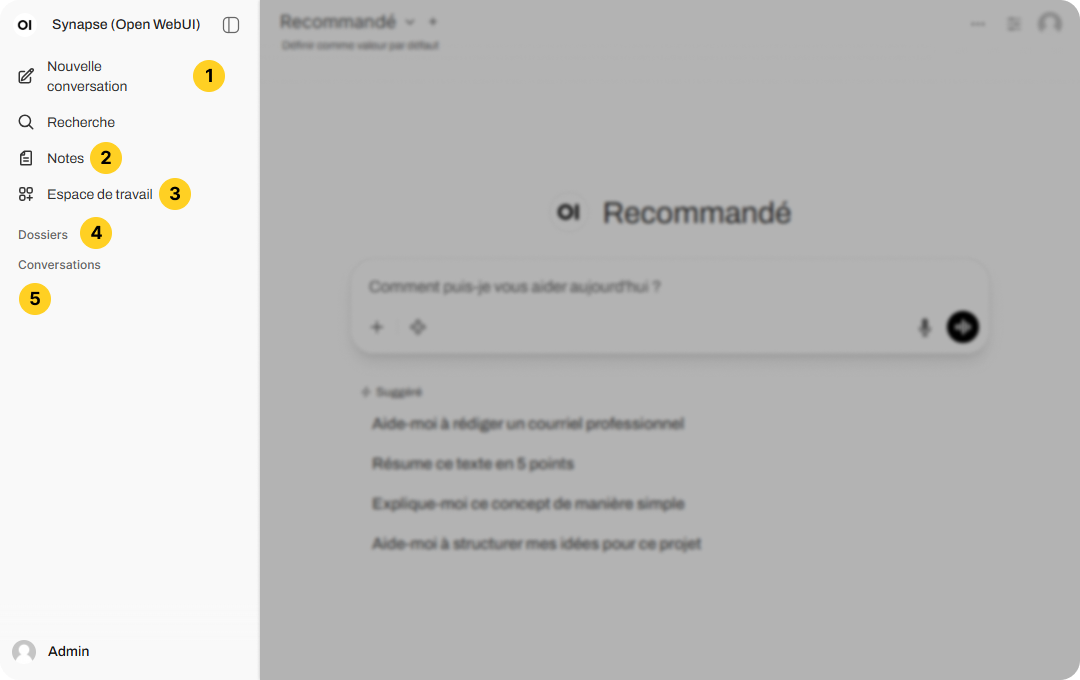
- Navigation principale : Contient les boutons pour créer une nouvelle conversation et une barre de recherche pour retrouver un échange spécifique;
- Notes : Permet de créer et d'organiser des notes personnelles pour vos projets;
- Espace de travail : Donne accès à la création de vos propres modèles, connaissances et prompts;
- Organisation par dossiers : Permet de structurer vos conversations par thèmes (projets, clients) pour un accès rapide et contextualisé;
- Historique automatique : Classe automatiquement vos conversations par période (aujourd’hui, hier, 7 derniers jours, etc.).
Zone 3 : Panneau de droite (configuration et gestion)
Cet espace est dédié aux réglages fins de vos conversations et de votre profil.
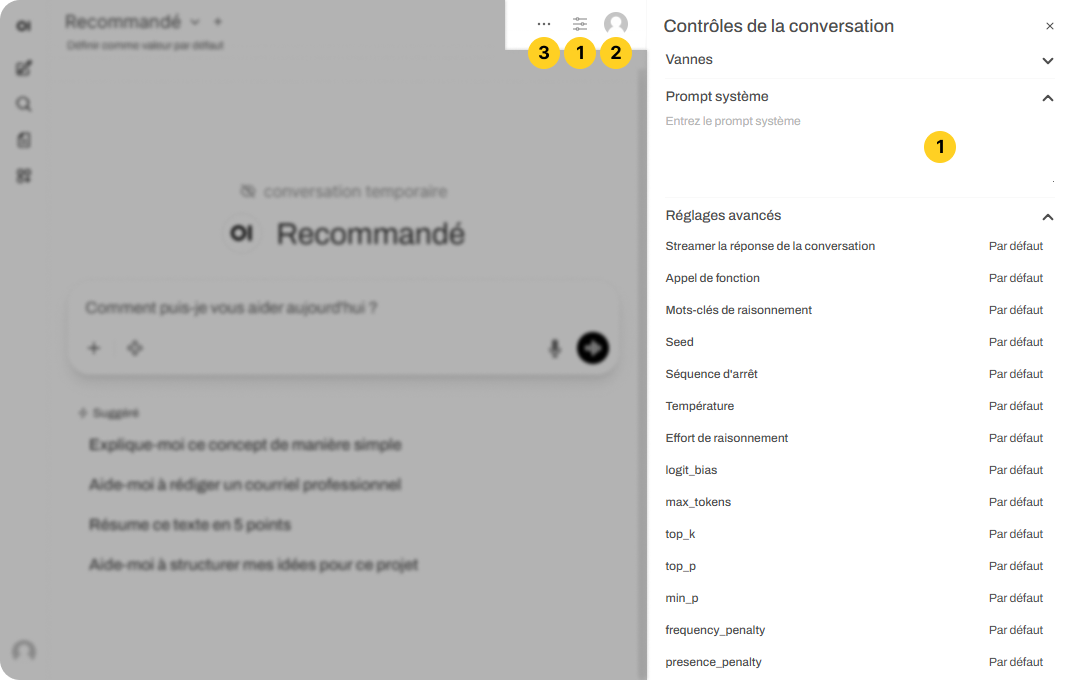
- Contrôles de la conversation : Permet de définir un prompt système temporaire et d'ajuster les paramètres avancés de l'IA (créativité, longueur des réponses) pour la conversation en cours uniquement;
- Paramètres du compte : Permet de configurer votre prompt système global (par défaut) et de gérer vos préférences d'utilisateur;
- Actions sur les conversations : Offre les options pour partager, télécharger, copier, déplacer ou archiver la conversation sélectionnée.
Raccourcis et actions utiles
- Nouvelle conversation : Cliquez sur « Nouvelle conversation » dans le panneau de gauche;
- Recherche : Utilisez la fonction « Recherche » pour retrouver une conversation;
- Raccourcis clavier : Utilisez
Entréepour envoyer un message etMaj+Entréepour un retour à la ligne; - Dictée vocale : Cliquez sur l'icône du micro dans la barre de saisie pour parler.
Vérification de vos acquis
- Vous avez identifié les trois zones principales de l’interface : conversation, navigation et configuration;
- Vous savez où trouver les outils pour démarrer et organiser vos conversations;
- Vous pouvez localiser les fonctionnalités clés comme la barre de saisie, le menu « + » et les paramètres de conversation;
- Vous connaissez les actions de base pour naviguer, comme créer une nouvelle conversation ou utiliser la dictée vocale.
Maintenant que vous maîtrisez la géographie de l’interface, la prochaine leçon vous guidera à travers des exercices pratiques pour commencer à utiliser ces outils.
Modifié le: mardi, 25 novembre 2025, 14:31