Leçon 1.3 : Interface et paramètres
Completion requirements

Découverte de l'interface
L'interface de TeamScriber a été modernisée pour offrir une expérience plus fluide. Elle se divise en trois zones principales : la sélection de la source en haut, les paramètres de génération au centre, et l'historique des activités au bas.
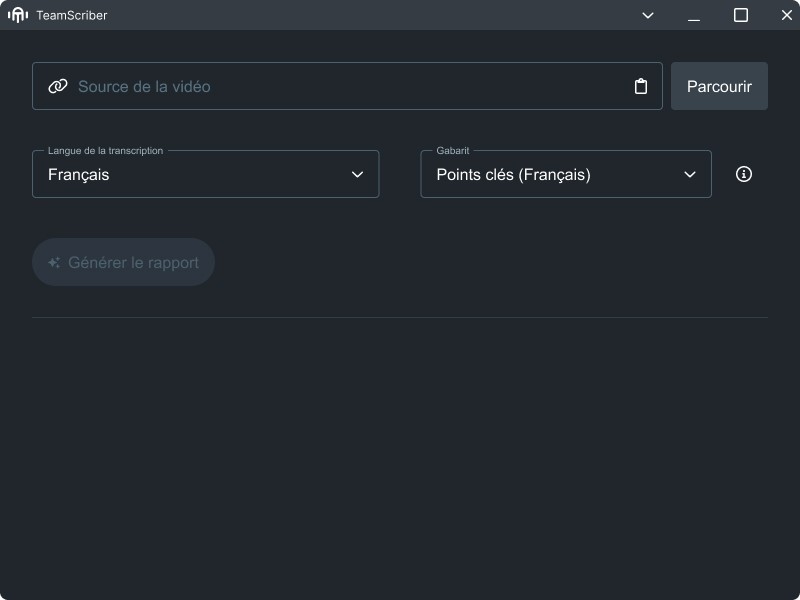
Options de sélection de fichiers

La zone supérieure vous permet d'indiquer le fichier à analyser de deux manières :
- Lien SharePoint : collez directement l'URL de votre vidéo dans le champ textuel. Une icône « coller » à droite du champ facilite cette action;
- Fichiers locaux : cliquez sur le bouton « Parcourir » situé à droite pour ouvrir l'explorateur de fichiers et sélectionner une vidéo (.MP4 ou .AVI) sur votre ordinateur.
Les paramètres de génération

Avant de lancer l'analyse, vous devez configurer deux menus déroulants :
- Langue de la transcription : définissez la langue parlée dans la vidéo (ex : Français) pour assurer une transcription fidèle;
- Gabarit : choisissez le type de rapport souhaité (ex : « Points clés (Français) »). Une icône d'information (i) à côté de ce menu peut vous donner des détails sur le gabarit sélectionné.
Lancement et suivi
- Bouton d'action : le bouton bleu « ✨ Générer le rapport » lance le processus d'analyse une fois vos paramètres définis.
- Historique : la section au bas de la fenêtre liste vos générations précédentes et permet de suivre l'état des demandes en cours.
Vérification de vos acquis
Après avoir terminé cette leçon, vous devriez pouvoir :
- Identifier le champ de lien et le bouton « Parcourir »;
- Comprendre la nouvelle terminologie « Gabarit » pour le format de sortie;
- Repérer la section « Historique » pour le suivi de vos demandes.
Maintenant que vous êtes familier avec la nouvelle interface, passons à la génération concrète d'un rapport.
Last modified: Friday, 28 November 2025, 1:02 PM